Home Assistant - Setup perso
J’utilise Home Assistant pour collecter des informations de température dans la maison et piloter certains radiateurs, qui ne disposent pas de thermostats programmables.
L’architecture est plutôt simple pour le moment, basée sur :
- un Raspberry Pi pour le serveur Home Assistant,
- une antenne Zigbee USB,
- des sondes de température,
- des prises connectées.
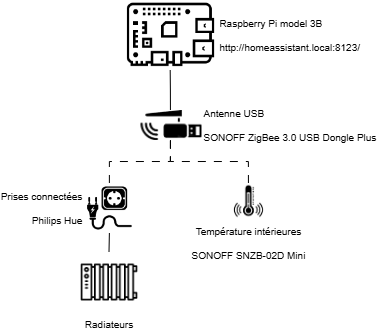
Des Automations sont configurées dans Home Assistant pour déclencher ou éteindre les radiateurs selon la température atteinte dans la pièce.
Installation de Home Assistant
Installation de Home Assistant sur un Rapsberry Pi, au moyen de Raspberry Pi Imager . Trouver le bon OS dans “Other Specific Purpose OS > Home assistant and Home automation > Home Assistant > Home Assistant OS”.
Après déploiement et allumage du Pi, HA est accessible sur homeassistant.local .
La configuration initiale est basique (création d’un compte utilisateur et mises à jour).
Installation du Bridge Zigbee
Utilisation de l’antenne SONOFF ZigBee 3.0 USB Dongle Plus , pour pouvoir connecter des équipements Zigbee au Rapsberry Pi.
Brancher la clé au Pi, idéalement sur une rallonge USB d’un mètre (pour éviter les interférences)
Pour pouvoir l’utiliser sur le Pi, il faut installer un connecteur Zigbee2MQTT (tuto ) :
- Dans HA, créer un utilisateur
mqtt(Paramètres > Personnes > Ajouter une personne), lui définir un mot de passe, l’autoriser à se connecter et définir le compte en administrateur. - Ajouter l’Add-On
Zigbee2MQTT(Paramètres > Modules Complémentaires > Boutique des modules complémentaires > ⋮ > Dépôts), ajouter le dépôthttps://github.com/zigbee2mqtt/hassio-zigbee2mqtt, puis installer l’Add-OnZigbee2MQTT. Penser à le démarrer manuellement après l’installation. - Ajouter l’Add-On
Mosquitto Broker: Paramètres > Modules Complémentaires > Boutique des modules complémentaires, et chercherMosquitto Broker. Penser à le démarrer manuellement après l’installation. - Ajouter l’utilisateur dans la configuration du
Mosquitto Broker: dans le panneau de l’Add-on, ouvrir l’onglet “Configuration”, et dans “Logins” indiquer la configuration suivante (sans-sur la deuxième ligne). Démarrer, ou redémarrer, le module.
- username: mqtt
password: <<votre password>>- Modifier la configuration de
Zigbee2MQTT, de la même manière. Dans la partiemqtt, ajouter :
base_topic: zigbee2mqtt
server: mqtt://core-mosquitto
user: mqtt
password: <<votre password>>- Puis, dans la partie
serial, ajouter le path vers l’antenne USB (pour obtenir le chemin, aller dans Paramètres > Système > Matériel > Tout le matériel, l’antenne est branchée sur un desttyUSB. Il faut récupérer la valeurID) :
port: >-
/dev/serial/by-id/usb-Itead_Sonoff_Zigbee_3.0_USB_Dongle_Plus_V2_5c6d132eea73ef118cbce71e313510fd-if00-port0- Enregistrer la configuration, puis redémarrer le module
Sondes de température Zigbee
Pour la température, j’utilise des sondes SONOFF SNZB-02D Mini .
Pour les connecter, il faut ajouter une “intégration”, dans Paramètres > Appareils & Services, puis ajouter l’intégration Zigbee Home Automation.
Ouvrir cette intégration, puis “Ajouter un appareil” pour lancer la recherche. Appuyer pendant 5 secondes sur le bouton d’appairage au dos de la sonde, pour qu’elle soit visible. Lorsqu’elle est découverte, lui donner un nom et faire retour pour qu’elle soit ajoutée.
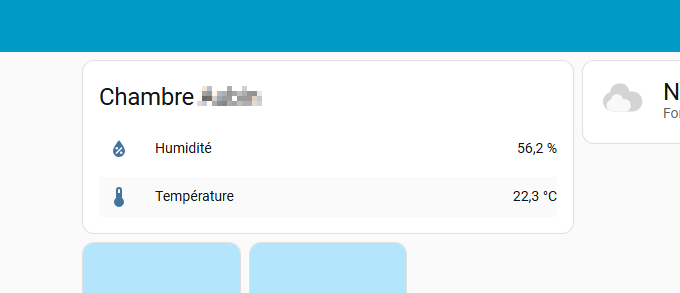
Le module apparaît sur la page d’accueil d’HA, avec la température et l’hygrométrie.
Prises connectées
Pour piloter des prises électriques, j’utilise les prises connectées Philips Hue , connectables en Zigbee et supportant jusqu’à 10A.
J’ai essayé par le passé les prises Meross MSS315ZF , compatibles 16A et pilotables avec le protocole Matter. Elles se déconnectaient souvent et de manière aléatoire, donc je suis repassé à des prises Zigbee.
Automatisations
J’utilise la combinaison de sondes de températures et de prises connectées, dans des automatisations Home Assistant.
Trois sont configurées :
- Si la température d’une pièce tombe sous les 18,5°, et que l’heure est après 18h30, ou avant 8h, allumer le radiateur en activant la prise connectée de cette pièce
- Si à 18h30 il faut moins de 18,5°, allumer le radiateur en activant la prise connectée de cette pièce (cette seconde automatisation est nécessaire pour allumer les radiateurs dans le cas où la température passerait sous les 18,5° dans la journée - en effet, la première automatisation ne s’appliquera pas dans la température sera passée sous les 18,5° avant l’heure donnée)
- Si la température d’une pièce dépasse une température donnée (ici, 21,5°), éteindre le radiateur en coupant la prise connectée de cette pièce
En combinaison, j’ai une automatisation complémentaire qui envoie une notification push sur mon smartphone à chaque modification de l’état d’un radiateur. Cette notification indique si le radiateur a été allumé ou éteint, et la température courante de la pièce. Pour cela, on peut modifier le contenu de la notification en YAML (⁝ , puis “modifier en YAML”), en allant chercher directement les états des capteurs .
action: notify.notify
metadata: {}
data:
  message: >-
    Switched {{ states('switch.radiateur_XXX') }} at {{
    states('sensor.chambre_XXX_temperature') }}°
  title: Radiateur X
Cela génère, par exemple, la notification Swtiched on at 19°.
Température CPU
Méthode détaillée à part .
Matériels et sondes
- Antenne Zigbee USB : SONOFF ZigBee 3.0 USB Dongle Plus
- Sondes de température intérieures : SONOFF SNZB-02D Mini
- Prises connectées Zigbee (fonctionnent bien, et intègrent une prise terre) : Philips Hue
- Prises connectées Zigbee (fonctionnent bien, mais n’intègrent pas de prise terre) : NOUS A7Z
- Sondes de température extérieures (sans écran) : SwitchBot IP65 (pas testé)
- Sondes de température extérieurs (avec écran) : SONOFF SNZB-02WD IP65 (pas testé)
- Prises connectées : Meross MSS315ZF (se basent sur le protocole Matter et se déconnectent de manière aléatoire - remplacées par les Philips Hue)